Linux: Snap Package Management
Snaps are Linux app packages for desktop, cloud, and IoT that are self-contained, simple to install, secure, cross-platform, and dependency-free. This guide covers everything you need to know about using Snap packages.
What is Snap?
Snaps are containerized software packages that work across different Linux distributions. They bundle all dependencies, ensuring applications run consistently regardless of the underlying system.
Benefits of Snap
Self-contained: All dependencies bundled together
Simple to install: One command installation
Secure: Isolated from the rest of the system
Cross-platform: Works on multiple Linux distributions
Dependency-free: No dependency conflicts
Automatic updates: Background updates by default
Easy rollback: Revert to previous versions easily
Installing Snap on Linux Mint
Linux Mint blocks snap by default. Follow these steps to enable snap support.
Important
Reference: Installing Snap on Linux Mint
Step 1: Remove nosnap.pref File
Move the nosnap.pref file that blocks snap installation:
sudo mv /etc/apt/preferences.d/nosnap.pref ~/Documents/nosnap.backup
This moves the file to your Documents folder as a backup.
Step 2: Update Package Database
Update the package list:
sudo apt update
Step 3: Install snapd
Install the snap daemon:
sudo apt install snapd
Step 4: Verify Installation
Check snap version to verify successful installation:
snap --version
Troubleshooting Installation
If you encounter errors during installation, refer to this solution:
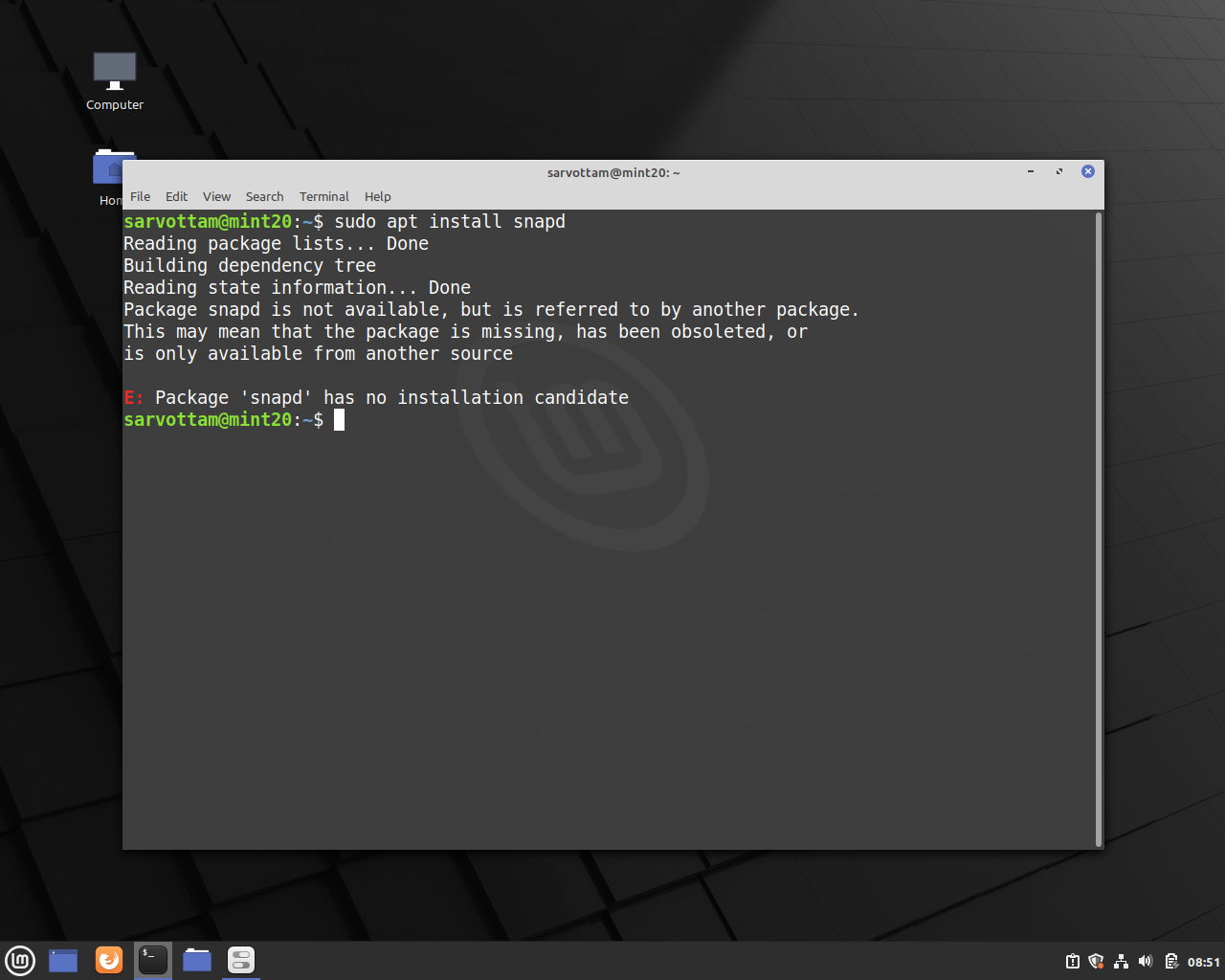
Fig. 34 Snap installation error example
Installing Snap on Other Linux Distributions
Ubuntu
Snap comes pre-installed on Ubuntu 16.04 and later. If not installed:
sudo apt update
sudo apt install snapd
Debian
sudo apt update
sudo apt install snapd
sudo snap install core
Fedora
sudo dnf install snapd
Arch Linux
git clone https://aur.archlinux.org/snapd.git
cd snapd
makepkg -si
Installing Applications with Snap
Basic Installation Syntax
sudo snap install <package-name>
Common Applications
Communication Tools
Install Slack:
sudo snap install slack
Install Microsoft Teams:
sudo snap install teams-for-linux
Development Tools
Install Postman:
sudo snap install postman
Install PHPStorm:
sudo snap install phpstorm --classic
Install VS Code:
sudo snap install code --classic
Browsers
Install Brave Browser:
sudo snap install brave
Install Chromium:
sudo snap install chromium
Utilities
Install Snap Store (GUI for managing snaps):
sudo snap install snap-store
Install VLC Media Player:
sudo snap install vlc
Install GIMP:
sudo snap install gimp
Installing with Different Confinement Modes
Snap packages can have different confinement levels:
Classic Confinement (full system access):
sudo snap install <package-name> --classic
Example:
sudo snap install phpstorm --classic
Strict Confinement (default, sandboxed):
sudo snap install <package-name>
Devmode (for testing, reduced security):
sudo snap install <package-name> --devmode
Snap Commands Reference
Checking Version
Check installed snap version:
snap --version
Searching for Packages
Search by name or description:
snap find <search-term>
Examples:
snap find "media player"
snap find editor
snap find browser
Search for specific package:
snap info <package-name>
Example:
snap info vlc
Listing Installed Snaps
List all installed snaps:
snap list
List all revisions (including disabled):
snap list --all
Output includes:
Name
Version
Revision number
Tracking channel
Publisher
Notes
Installing Packages
Install from stable channel (default):
sudo snap install <package-name>
Install from specific channel:
sudo snap install <package-name> --channel=<channel>
Channels: stable, candidate, beta, edge
Example:
sudo snap install vlc --channel=edge
Install specific revision:
sudo snap install <package-name> --revision=<number>
Updating Packages
Update all installed snaps:
sudo snap refresh
Update specific snap:
sudo snap refresh <package-name>
Example:
sudo snap refresh teams-for-linux
Check for available updates:
snap refresh --list
Removing Packages
Remove a snap package:
sudo snap remove <package-name>
Example:
sudo snap remove slack
Remove snap and purge data:
sudo snap remove <package-name> --purge
Reverting to Previous Version
Revert to previous revision:
sudo snap revert <package-name>
Example:
sudo snap revert firefox
Managing Snap Services
List services:
snap services
Start a service:
sudo snap start <package-name>.<service-name>
Stop a service:
sudo snap stop <package-name>.<service-name>
Restart a service:
sudo snap restart <package-name>.<service-name>
Viewing Snap Information
View detailed package information:
snap info <package-name>
View snap changes (history):
snap changes
View specific change details:
snap change <change-id>
Cleaning Up Old Snap Revisions
Snap keeps old revisions for rollback purposes. Over time, these can consume disk space.
Understanding Snap Revisions
By default, Snap keeps 3 revisions of each package:
Current active revision
Previous 2 revisions for rollback
Manual Cleanup
List all revisions including disabled ones:
snap list --all
Remove specific revision:
sudo snap remove <package-name> --revision=<revision-number>
Example:
sudo snap remove firefox --revision=1234
Automated Cleanup Script
Create a script to automatically clean old snap revisions.
Important
Reference: Cleanup Snaps Guide
Step 1: Create the Cleanup Script
Create a file named clean-snap.sh:
nano clean-snap.sh
Step 2: Add Script Content
Add the following content to the file:
#!/bin/bash

echo "Removes old revisions of snaps"
echo  # Adds a line break

set -eu

snap list --all | awk '/disabled/{print $1, $3}' |

    while read snapname revision; do
        echo "Removing $snapname revision $revision"
        sudo snap remove "$snapname" --revision="$revision"
        echo
    done
Step 3: Make Script Executable
Grant execute permission:
sudo chmod u+x clean-snap.sh
Step 4: Move Script to System Path
Move the script for global access:
sudo mv clean-snap.sh /usr/bin/clean_snaps
Step 5: Run the Cleanup
Execute the cleanup command:
clean_snaps
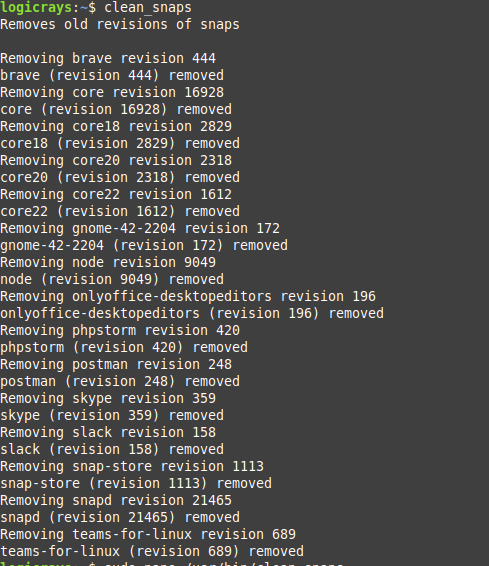
Fig. 35 Clean snaps command execution result
Script Explanation
The script:
Lists all snap packages including disabled revisions
Filters only disabled revisions using
awkIterates through each disabled revision
Removes each old revision
Displays progress as it removes packages
Schedule Automatic Cleanup
To run cleanup automatically, add to cron:
sudo crontab -e
Add this line to run monthly:
0 0 1 * * /usr/bin/clean_snaps
Advanced Snap Management
Snap Configuration
Set snap configuration:
sudo snap set <package-name> <key>=<value>
Get snap configuration:
snap get <package-name> <key>
View all configuration:
snap get <package-name>
Snap Connections
Snaps use interfaces to access system resources.
List available interfaces:
snap interface
List connections:
snap connections
Connect an interface:
sudo snap connect <snap>:<interface> <slot>
Disconnect an interface:
sudo snap disconnect <snap>:<interface>
Snap Aliases
Create shortcuts for snap commands:
sudo snap alias <package-name>.<command> <alias-name>
Example:
sudo snap alias postman.postman pm
Remove alias:
sudo snap unalias <alias-name>
Controlling Snap Updates
Hold updates for specific snap:
sudo snap refresh --hold=<duration> <package-name>
Example (hold for 90 days):
sudo snap refresh --hold=90d firefox
Unhold updates:
sudo snap refresh --unhold <package-name>
Disable automatic updates globally (not recommended):
sudo snap set system refresh.retain=2
Checking Disk Usage
View disk space used by snaps:
du -sh /var/lib/snapd/snaps
View space per snap:
du -h /var/lib/snapd/snaps/* | sort -h
Best Practices
Regular Updates
Keep snaps updated for security and features:
sudo snap refresh
Cleanup Old Revisions
Run cleanup script monthly to free disk space.
Use Classic Confinement Wisely
Only use
--classicwhen necessary, as it reduces security.Monitor Disk Usage
Check snap disk usage regularly, especially on systems with limited storage.
Check Reviews
Before installing, check snap info and reviews:
snap info <package-name>
Use Official Snaps
Install snaps from verified publishers when possible.
Test Before Production
Test snaps in development environment before deploying to production.
Keep Backups
Snap data is stored separately; ensure you backup:
~/snap/<package-name>/
Troubleshooting
Snap Not Found
If snap command is not found after installation:
export PATH=$PATH:/snap/bin
echo 'export PATH=$PATH:/snap/bin' >> ~/.bashrc
source ~/.bashrc
Permission Denied
If you get permission errors:
sudo snap install <package-name>
Some snaps require specific permissions through interfaces.
Application Won’t Start
Check snap logs:
snap logs <package-name>
Check if service is running:
snap services <package-name>
Try restarting the snap:
sudo snap restart <package-name>
Disk Space Issues
If snaps consume too much space:
Run cleanup script to remove old revisions
Remove unused snaps:
sudo snap remove <package-name>
Change retention policy:
sudo snap set system refresh.retain=2
Update Failed
If update fails:
sudo snap refresh <package-name> --ignore-validation
Or try:
sudo snap revert <package-name>
Quick Reference
Command |
Description |
|---|---|
|
Search for packages |
|
Show package details |
|
List installed snaps |
|
List all revisions |
|
Install a snap |
|
Install with classic confinement |
|
Update all snaps |
|
Update specific snap |
|
Remove a snap |
|
Revert to previous version |
|
View installation history |
|
List snap services |
|
View interface connections |
|
Clean old revisions (custom script) |
Common Applications to Install
Category |
Application |
Install Command |
|---|---|---|
Development |
VS Code |
|
PHPStorm |
|
|
Postman |
|
|
Docker |
|
|
Communication |
Slack |
|
Skype |
|
|
Teams |
|
|
Discord |
|
|
Browsers |
Brave |
|
Chromium |
|
|
Firefox |
|
|
Multimedia |
VLC |
|
Spotify |
|
|
OBS Studio |
|
|
Graphics |
GIMP |
|
Inkscape |
|
|
Utilities |
Snap Store |
|
Conclusion
Snap packages provide a universal, secure, and easy way to install and manage applications on Linux. With automatic updates, easy rollbacks, and cross-distribution compatibility, Snaps simplify software management for both users and developers.
Tip
Start with popular applications like Slack, VS Code, or Brave to get familiar with Snap before installing critical development tools.